Migrer Outlook fra XP til Windows 7
De fleste af de Windows XP-brugere er nu langsomt, men sikkert at flytte fra Windows XP til Windows 7. Dette skyldes, Windows 7 indeholder mere interaktive og forbedrede funktioner end Windows XP. Mange brugere vælger at installere Windows 7 i stedet for den allerede eksisterende Windows XP-operativsystemet, mens andre holder begge operativsystemer, ved at installere dem på forskellige partitioner af samme system. Sammen med en ændring i operativsystemet, også nogle brugere foretrækker at opgradere til en nyere version af Outlook.
Mens migrere Outlook-data fra Windows XP til Windows 7, kan vi have følgende fire scenarier som vist nedenfor,
- Migrering fra Outlook 2003 på XP til Outlook 2003 på Windows 7: I dette scenarie er vi migrere data fra et operativsystem toanother men den version af Outlook er den samme. Da Outlook version er den samme, indvandring er mulig. Alt du behøver at gøre, er at tage backup af dine Outlook-data, skal du kopiere backup fil ind i Windows 7-styresystemet, og bruge Restore mulighed for at gendanne alle dine Outlook-data.
- Migrering fra Outlook 2003 på XP til Outlook 2007 på Windows 7: I dette scenario er både operativsystemer og den version af Outlook anderledes. Da indstillingerne i registreringsdatabasen er forskellig for forskellige versioner af Forventninger, Migration er vigtig og kan udføres på samme måde, som det blev gjort i den tidligere sag.
- Migrering fra Outlook 2007 på XP til Outlook 2007 på Windows 7: Dette svarer til det første scenario, bortset fra det faktum, at i stedet for Outlook 2003, bruger vi Outlook 2007. Alle trin er de samme som anført i det første tilfælde.
- Migrering fra Outlook 2007 på XP til Outlook 2003 på Windows 7: Dette er en sag, hvor indvandring kan ikke udføres. Dette er fordi du ikke kan Overflyt expectations oplysninger fra en nyeste version af en tidligere version af Outlook. Derfor, hvis vi forsøger at Overflyt expectations data fra 2007 til 2003-udgaven, ville det umuligt i dette tilfælde.
For de første tre scenarier, kan du gøre brug afmigrer outlook software. Denne software kan du ikke blot migrere Outlook data mellem to operativsystemer eller to versioner af Outlook, men også lader dig overføre Outlook data mellem to pc'er med lethed. Ved hjælp af dette værktøj kan du migrer outlook express vers outlook 2003 med lethed www.migrateoutlook.com/da/e-mails-til-ny-computer.html.
Du kan bruge trinene nedenfor, til at migrere alle dine Outlook-data,
Trin1: Kør softwaren, ved at dobbeltklikke på genvejen på skrivebordet eller ved at vælge ikonet fra listen Programmer i Start-menuen. Hovedvinduet bliver vist, som vist i figur a. Klikke på Migrate knappen, som vist i figuren.

Figur a: Hovedvindue
Trin2:Når du klikker på Migrate knappen, åbner Migration vinduet, som vist i figur bhttps://www.migrateoutlook.com Du skal vælge den sikkerhedskopi fil, som du gerne vil migrere ved at bruge knappen Gennemse. Indtast adgangskoden i sikkerhed afkrydsningsfeltet (hvis du har sikret din backup-fil tidligere, med en adgangskode), og klik derefter på knappen Næste for at gå videre til næste trin.

Figur b: Vælg Backup file to Migrate
Trin3: Når du klikker på knappen Næste, et nyt vindue for at vælge de elementer, der skal migrere, bliver vist, som vist i figur c. Choose de elementer, du ønsker at migrere, og klik derefter på knappen Næste.
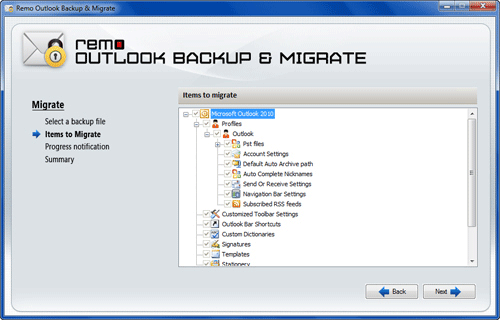
Figur c: Vælg items to Migrate
Trin4:Når du klikker på knappen Næste, software fortsætter med omstillingsprocessen. Når Migration processen er complte, bliver Migration resumé vises som vist i figur d.

Figur d:indvandring Sammenfatning

