Correo de Perspectiva de Reserva
Si usted es un usuario regular de la Perspectiva de Microsoft, hay siempre una necesidad a la copia de seguridad sus datos de Perspectiva con regularidad, estar en el lado safer, y evitar perder en cualquier e-mail importante. Los datos valiosos en la Perspectiva no sólo incluyen e-mails importantes, sino también otros artículos de Perspectiva como contactos, asientos de diario, tareas, notas etc. La pérdida de tales datos importantes en la Perspectiva podría ser debido a varios motivos, algunos de los cuales son dados abajo,
- La pérdida de e-mails debido a pst archiva la corrupción.
- La pérdida de e-mails y otros datos de Perspectiva debido a virus o malgrama que hacen su camino en su Perspectiva por e-mails de spam o accesorios.
- La eliminación casual de datos es otra razón principal de la pérdida de datos de Perspectiva.
- Archivar incompleto del archivo de pst podría conducir a la pérdida de e-mails importantes.
- La compresión del archivo de pst para ahorrar espacio de disco también podría causar la pérdida de datos de Perspectiva valiosos.
Aunque estos guiones no puedan ser evitados completamente, la pérdida de datos de Perspectiva preciosos puede ser evitada, si la copia de seguridad de Perspectiva regular es tomada. La frecuencia en la cual la copia de seguridad tiene que ser tomada varía del usuario al usuario según el uso de Perspectiva. A un usuario de Perspectiva regular le gustaría a la copia de seguridad sus correos de Perspectiva cada día, mientras un no entonces el usuario frecuente lo haría en una base semanal o mensual. Haciendo la copia de seguridad manual usando un software de copia de seguridad de Perspectiva está bastante bien si usted está seguro que usted no dejará pasar la tarea diaria.
Usted puede evitar que el problema de necesidad a datos de Perspectiva a mano de reserva, haciendo el uso de Emigre el software de Perspectiva. Este software le deja correo de Perspectiva de reserva con regularidad con la ayuda de su planificador incorporado poderoso. Este software le deja programar la copia de seguridad de Perspectiva en una base diaria, semanal o mensual según sus necesidades. Usted también tiene la opción adicional para comprimir la copia de seguridad, o hasta contraseña que protege su copia de seguridad. Usted puede fácilmente transferir tareas de Microsoft Outlook y otros atributos de Outlook desde un ordenador a otro uso de esta aplicación sin ninguna dificultad.
Usted puede usar los pasos dados abajo a la Perspectiva de reserva 2007,
Paso 1: el Principio Emigra el software de Perspectiva seleccionando el icono de la lista de Programas en el menú de Principio, o haciendo doble click en el icono de escritorio.
Cuando usted se ejecuta Emigran el software de Perspectiva, la ventana principal es mostrada, como mostrado en la Figura a. Ahora, Haga clic en el botón de Reserva.
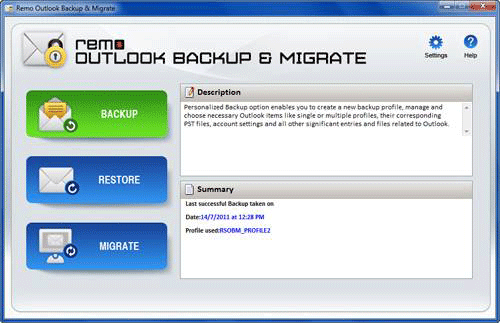
Figura a : ventana principal
Paso 2: haciendo clic en el botón de Reserva, el software abre la ventana de Perfil Crearé/podré, como mostrado en la Figura b. Usted puede seleccionar o un perfil que existe antes, seleccionando el Uso una opción de perfil de reserva existente o, escogido Crear una nueva opción de perfil de reserva si usted quiere crear un nuevo perfil para ahorrar los datos de reserva. Una vez que usted selecciona el perfil, haga clic en el Siguiente botón

Figura b: Seleccione perfil de Reserva
Note: en Ausencia, el presente de valor en Crear un nuevo espacio de perfil de reserva es dado como SEB_Profile1. Este valor puede ser corregido a su disposición.
Paso 3: el Chasquido en el Siguiente botón le tomará a la ventana de artículos de Perspectiva Escogida. Aquí, usted tiene la opción para seleccionar los artículos, cuya copia de seguridad tiene que ser tomada, haciendo clic en la casilla, como mostrado en la Figura c. Después de seleccionar los artículos que usted quiere a la copia de seguridad, haga clic en el Siguiente botón para ir al siguiente paso.

Figura c: artículos de Perspectiva Escogidos
Paso 4: la siguiente ventana que es mostrada, es la ventana de configuraciones de Reserva como mostrado en la Figura d. Usted puede seleccionar de varias opciones que son proporcionadas en esta ventana.

Figura d: Seleccione Configuraciones de reserva
Posición de lugar de destino - Usted puede especificar el paso completo de la unidad de disco local, en la cual, los datos tienen que ser ahorrados. Esto también le da una opción para tomar la copia de seguridad de los datos en un CD/DVD.
Compresión - El software le deja tomar la copia de seguridad de los datos en un formato comprimido. Esto también le deja elegir la relación de compresión.
Seguridad - Usted puede hacer sus copias de seguridad más seguras, adjudicándolos una contraseña.
Partiendo opciones - Usted puede partir su copia de seguridad en segmentos más pequeños usando esta opción.
Después de que usted llena todos los datos en esta ventana, haga clic en el Siguiente botón, proceder al siguiente paso.
Paso 5: Chasquido en el Siguiente botón, le toma a la ventana de planificador de Reserva como mostrado en la Figura e. Esta ventana le deja programar la tarea de reserva en un diario, cada semana, o base mensual. Esto le deja especificar el tiempo de Principio, fecha de Principio y fecha de Final.

Figura e: ventana de Planificador de Reserva
Usted puede programar la tarea de reserva escribiendo la información de cuenta en el espacio proporcionado. Después de llenar todos los detalles en esta ventana, haga clic en el Siguiente botón, proceder al siguiente paso.
Paso 6: haciendo clic en el Siguiente botón, el software muestra el tamaño de copia de seguridad estimado, y el paso de la unidad de disco de lugar de destino, en la cual esto ahorra los datos, como mostrado en la Figura f. Verifique el tamaño requerido y paso de copia de seguridad, y luego haga clic el OKEY botón, ir al siguiente paso.

Figura f: tamaño de Copia de seguridad Estimado
Paso 7: Una vez que el proceso de Reserva es completado, un mensaje de confirmación es mostrado. Haciendo clic OKEY botón, el resumen de Reserva es mostrado, como mostrado en la Figura j.

Figura g: resumen de reserva

