Emigre Perspectiva de XP a Windows 7
La mayor parte de Windows usuarios de XP cambia despacio pero seguramente ahora de Windows XP a Windows 7. Este es porque, Windows 7 proporciona más aspectos interactivos y realzados que Windows XP. Muchos usuarios optan para instalar Windows 7 en el lugar de Windows ya existente sistema operativo de XP, mientras los otros guardan a ambos los sistemas operativos, instalándolos en particiones diferentes del mismo sistema. Junto con un cambio del sistema operativo, algunos usuarios también prefieren modernizar a una versión newer de la Perspectiva.
Emigrando datos de Perspectiva de Windows XP a Windows 7, podemos tener los cuatro guiones siguientes como mostrado abajo,
- La emigración de Perspectiva 2003 en XP a Perspectiva 2003 en Windows 7: En este guión, emigramos los datos de un sistema operativo toanother pero la versión de Perspectiva son el mismo. Ya que la versión de Perspectiva es el mismo, la Migración es posible. Todo que usted tiene que hacer, es a la copia de seguridad sus datos de Perspectiva, copia la copia de seguridad en el sistema operativo de Windows 7, y uso la opción Restauraré para restaurar todos sus datos de Perspectiva.
- La emigración de Perspectiva 2003 en XP a Perspectiva 2007 en Windows 7: En este guión, tanto los sistemas operativos como la versión de Perspectiva son diferentes. Desde las Configuraciones de Registro es diferente para versiones diferentes de la Perspectiva, la Migración es esencial y puede ser realizada del mismo modo, cuando fue hecho en el caso anterior.
- La emigración de Perspectiva 2007 en XP a Perspectiva 2007 en Windows 7: Este es similar al primer guión, salvo que en vez de la Perspectiva 2003, usamos la Perspectiva 2007. Todos los pasos son el mismo como declarado en el primer caso.
- La emigración de Perspectiva 2007 en XP a Perspectiva 2003 en Windows 7: Este es un caso en el cual la Migración no puede ser realizada. Este es porque usted no puede Emigrar datos de Perspectiva de una última versión a una versión anterior de la Perspectiva. Por lo tanto, si tratamos de Emigrar datos de Perspectiva del 2007 a la versión 2003, esto imposible en este caso.
Para los tres primeros guiones, usted puede hacer el uso de Emigran el software de Perspectiva. Este software no sólo le deja emigrar datos de Perspectiva entre dos sistemas transferir los contactos de Outlook desde Outlook 2003 a 2007 operativos o dos versiones de la Perspectiva, sino también le deja emigrar datos de Perspectiva entre dos ordenadores personales con la facilidad www.migrateoutlook.com/es/correos-electronicos-a-nuevo-equipo.html.
Usted puede usar los pasos dados abajo, emigrar todos sus datos de Perspectiva,
Paso 1: Ejecute el software, haciendo doble click en el atajo de escritorio, o seleccionando el icono de la lista de Programas en el Menú de Principio. La ventana Principal es mostrada, como mostrado en la Figura a. Haga clic en el botón Emigrar, como mostrado en la figura.

Figura a : ventana principal
Paso 2: Una vez que usted hace clic en el botón Emigrar, abre la ventana de Migración, como mostrado en la Figura b. Usted tiene que seleccionar la copia de seguridad que le gustaría emigrar, usando el botón de Ojeada. Escriba la contraseña en la casilla de verificación de seguridad (si usted ha asegurado su copia de seguridad antes, con una contraseña), y luego haga clic en el Siguiente botón para ir al siguiente paso.

Figura b: Copia de seguridad Escogida para Emigrar
Paso 3: Una vez que usted hace clic en el Siguiente botón, una nueva ventana para seleccionar los artículos para emigrar, es mostrado, como mostrado en la Figura c. Seleccione los artículos que usted desea emigrar, y hacer clic luego en el Siguiente botón.
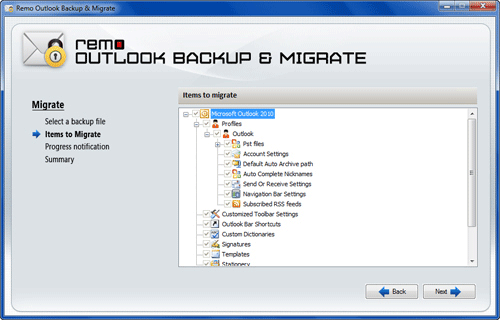
Figura c: artículos escogidos para Emigrar
Paso 4: Una vez que usted hace clic en el Siguiente botón, el software sigue con el proceso de migración. Una vez que el proceso de Migración es complte, el resumen de Migración es mostrado como mostrado en la Figura d.

Figura d: Resumen de Migración

