Sauvegarde de la messagerie Outlook
Si vous êtes un utilisateur régulier de Microsoft Outlook, il ya toujours un besoin de sauvegarder vos données d'Outlook à intervalles réguliers, d'être sur le côté sûr, et éviter de perdre sur tous les e-mails importants. Des données précieuses sur les perspectives comprend non seulement des courriels importants, mais aussi d'autres éléments Outlook comme les contacts, les entrées de journal, tâches, notes, etc perte de ces données importantes sur les perspectives pourraient être dus à diverses raisons, dont certaines sont donnés ci-dessous,
- Perte d'e-mails en raison de la corruption de fichiers pst.
- Perte d'e-mails et autres données Outlook en raison de virus ou de logiciels malveillants qui font leur chemin dans votre Outlook par e-mails ou des pièces jointes de mails.
- Suppression accidentelle de données est une autre raison majeure de perte de données Outlook.
- Archivage incomplète du fichier pst peut conduire à la perte de courriels importants.
- Compactage du fichier pst pour économiser de l'espace disque pourrait également entraîner la perte de données Outlook précieux.
Bien que ces scénarios ne peuvent pas être complètement évitée, la perte de données Outlook précieux peut être évitée, si la sauvegarde Outlook régulière est prise. La fréquence à laquelle la sauvegarde doit être prise varie d'un utilisateur à fonction de l'utilisation d'Outlook. Un utilisateur régulier Outlook aimerait sauvegarde ses mails Outlook sur une base quotidienne, alors qu'un utilisateur pas si fréquent ferait sur une base hebdomadaire ou mensuelle. Faire une sauvegarde manuelle en utilisant un logiciel de sauvegarde Outlook est assez bon si vous êtes sûr que vous ne serez pas passer à côté de la tâche quotidienne.
Vous pouvez éviter le désagrément d'avoir à données Outlook sauvegarde manuellement, en faisant usage de Migrer de MS Outlook logiciel. Ce logiciel vous permet de sauvegarde électronique Outlook régulièrement avec l'aide de son puissant planificateur intégré. Ce logiciel vous permet de programmer la sauvegarde Outlook sur une base quotidienne, hebdomadaire ou mensuelle en fonction de vos besoins. Vous pouvez facilement transf�rer des t�ches Microsoft Outlook et d'autres attributs d'Outlook d'un ordinateur � l'autre en utilisant cette application sans aucune difficult�. Vous avez également la possibilité supplémentaire pour compresser le fichier de sauvegarde, ou même mot de passe protégeant le fichier de sauvegarde. En outre, vous pouvez très facilement transférer des données Outlook d'Outlook 2007 vers Outlook 2010, 2003 à 2007, 2003 à Outlook 2010. Mais, pour une meilleure compréhension sur la migration d'Outlook 2007 pour 2010, vous pouvez taper ici https://www.migrateoutlook.com/fr/2007-a-2010.html.
Vous pouvez utiliser les étapes ci-dessous pour sauvegarder Outlook 2007,
Etape 1:Lancez le logiciel Migrer d'Perspectives en sélectionnant l'icône de la liste des programmes dans le menu Démarrer, ou en double cliquant sur l'icône du bureau.
Lorsque vous exécutez le logiciel Migrer d'Outlook, la fenêtre principale se s'affiche, comme illustré dans Chiffre un. Maintenant, cliquez sur le bouton Sauvegarder.
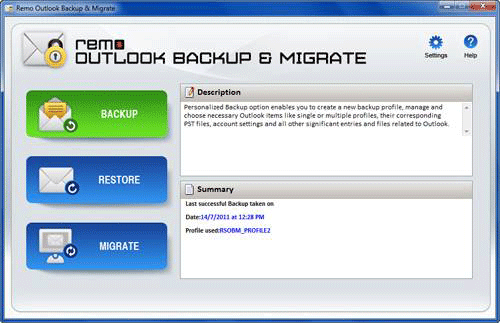
Chiffre a: fenêtre principale
Etape 2: En cliquant sur le bouton de sauvegarde, le logiciel ouvre la fenêtre Profile Créer / Gérer, comme indiqué dans Chiffre b. Vous pouvez soit sélectionner un profil qui est déjà existant, en sélectionnant l'option Utiliser un existant du profil de sauvegarde ou, sélectionnez l'option Créer une nouvelle option du profil de sauvegarde si vous souhaitez créer un nouveau profil pour sauvegarder les données de sauvegarde. Une fois que vous sélectionnez le profil, cliquez sur le bouton Suivant

Chiffre b: Sélectionnez le profil de sauvegarde
Remarque: Par défaut, la valeur présente dans le champ d'un nouveau profil de sauvegarde Créer est donnée à titre SEB_Profile1. Cette valeur peut être modifiée à votre convenance.
Etape 3: En cliquant sur le bouton Suivant vous amène à la fenêtre Sélectionner les éléments Outlook. Ici, vous avez la possibilité de sélectionner les éléments, dont la sauvegarde doit être prise, en cliquant sur la case à cocher, comme indiqué dans Chiffre c. Après avoir sélectionné les éléments que vous souhaitez sauvegarder, cliquez sur le bouton Suivant pour passer à l'étape suivante.

Chiffre c: Sélectionnez les éléments Outlook
Etape 4: La prochaine fenêtre qui s'affiche, est la fenêtre des paramètres de sauvegarde comme indiqué dans Chiffre d. Vous pouvez choisir parmi les différentes options qui sont fournis sur cette fenêtre.

Chiffre d: Sélectionnez Paramètres de sauvegarde
Lieu de destination- Vous pouvez spécifier le chemin complet du disque local, sur lequel, les données doivent être sauvegardées. Il vous donne également la possibilité de prendre la sauvegarde des données sur un CD / DVD.
compression- Le logiciel vous permet de prendre la sauvegarde des données dans un format compressé. Il vous permet également de choisir le taux de compression.
sécurité- Vous pouvez faire vos fichiers de sauvegarde plus sûr, en leur attribuant un mot de passe.
Options de fractionnement- Vous pouvez diviser votre fichier de sauvegarde en segments plus petits en utilisant cette option.
Après avoir rempli toutes les données sur cette fenêtre, cliquez sur le bouton Suivant pour passer à l'étape suivante.
Etape 5: En cliquant sur le bouton Suivant, vous emmène à la fenêtre du planificateur de sauvegarde comme indiqué dans Chiffre e. Cette fenêtre vous permet de planifier la tâche de sauvegarde sur une base quotidienne, hebdomadaire ou mensuelle. Il vous permet de spécifier l'heure de début, la date de début et la date de fin.

Chiffre e: Fenêtre Planificateur de sauvegarde
Vous pouvez planifier la tâche de sauvegarde en entrant les informations de compte dans l'espace prévu. Après avoir rempli tous les détails sur cette fenêtre, cliquez sur le bouton Suivant pour passer à l'étape suivante.
Etape 6: En cliquant sur le bouton Suivant, le logiciel affiche la taille du fichier de sauvegarde estimée, et le chemin de l'unité de destination, dans lequel il est de sauver les données, comme indiqué dans Chiffre f. Vérifiez la taille requise et le chemin du fichier de sauvegarde, puis cliquez sur le bouton OK pour passer à l'étape suivante.

Chiffre f: Taille du fichier de sauvegarde estimée
Etape 7: Une fois le processus de sauvegarde est terminé, un message de confirmation s'affiche obtient. En cliquant sur le bouton OK, le résumé de sauvegarde s'affiche, comme indiqué dans Chiffre j.

Chiffre g: résumé de sauvegarde

