Outlook posta di backup
Se sei un utente abituale di Microsoft Outlook, c'è sempre la necessità di eseguire il backup dei dati di Outlook a intervalli regolari, per essere sul lato più sicuro, ed evitare di perdere su qualsiasi e-mail importanti. Dati importanti su Outlook non solo comprende e-mail importanti, ma anche altri elementi di Outlook come contatti, voci del diario, attività, note, ecc perdita di tali dati importanti su Outlook potrebbero essere causa di vari motivi, alcuni dei quali sono riportati di seguito,
- Perdita di messaggi di posta elettronica a causa di corruzione dei file pst.
- Perdita di e-mail e altri dati di Outlook a causa di virus e malware, che si fanno strada nel tuo Outlook tramite e-mail di spam o allegati.
- Cancellazione accidentale dei dati è un altro motivo importante per la perdita di dati di Outlook.
- Archiviazione incompleta del file pst potrebbe portare alla perdita di e-mail importanti.
- Compattazione del file pst per risparmiare spazio su disco potrebbe anche causare la perdita di dati di Outlook preziosi.
Anche se questi scenari non può essere completamente evitato, la perdita di preziosi dati di Outlook può essere evitato, se il backup di Outlook regolare è presa. La frequenza a cui il backup deve essere presa varia da utente a utente a seconda dell'utilizzo di Outlook. Un utente di Outlook regolare desidera eseguire il backup sue mail di Outlook su una base quotidiana, mentre un utente non è così frequente lo farei su base settimanale o mensile. Fare backup manuale con un software di backup di Outlook è abbastanza buono se si è certi di non perdere il lavoro di tutti i giorni.
È possibile evitare la fatica di dover fare il backup manuale dei dati di Outlook, facendo uso di migrazione outlook software. Questo software consente di posta di backup di Outlook regolarmente con l'aiuto della sua potente in-built di pianificazione. Questo software consente di pianificare il backup di Outlook su base giornaliera, settimanale o mensile a seconda delle esigenze. Hai anche l'opzione aggiuntiva per comprimere il file di backup, o anche proteggere con password, il file di backup https://www.migrateoutlook.com/it/2007-a-2010.html.
È possibile utilizzare la procedura descritta per il backup di Outlook 2007,
Passo 1: Scrostata Migrazione software Outlook o selezionando l'icona dalla lista programmi nel menu Start, o facendo doppio clic sull'icona del desktop.
Quando si esegue Migrazione software Outlook, la finestra principale viene visualizzato, come mostrato nella Figura a. Ora, Click sul pulsante Backup.
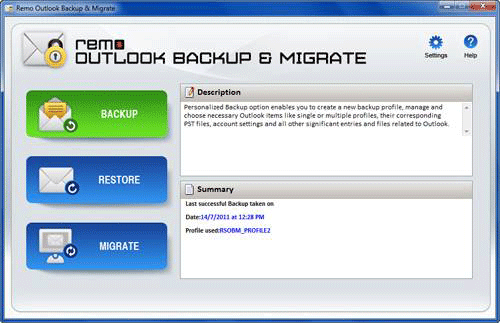
Figura a: finestra principale
Passo 2: Facendo clic sul pulsante Backup, il software apre la Creazione / finestra Gestione profilo, come mostrato nella Figura b. È possibile selezionare un profilo che è già esistenti, selezionando l'opzione di un profilo di backup esistente o, selezionare l'opzione Crea un nuovo profilo di backup, se si desidera creare un nuovo profilo per il salvataggio dei dati di backup.

Figura b: selezionare Backup profile
Nota: per impostazione predefinita, il valore presente nel Creare un nuovo campo profilo di backup è data come SEB_Profile1.
Passo 3: Facendo clic sul pulsante Avanti vi porterà alla finestra di Outlook selezionare gli elementi. Qui, si ha la possibilità di selezionare gli elementi, i cui backup deve essere presa, facendo clic sulla casella di controllo, come mostrato nella Figura c. Dopo aver selezionato gli elementi che si desidera effettuare il backup, Click sul pulsante Avanti per passare alla fase successiva.

Figura c: selezionare Outlook items
Passo 4: Finestra che viene visualizzata, è la finestra Backup impostazioni come mostrato in Figura d. È possibile scegliere tra le varie opzioni che sono fornite in questa finestra.

Figura d: selezionare backup Settings
DESTINAZIONE: è possibile specificare il percorso completo del disco locale, su cui, i dati devono essere salvati. Vi dà anche la possibilità di prendere il backup dei dati su un CD / DVD.
Compressione-Il software ti permette di prendere il backup dei dati in un formato compresso. Inoltre, consente di scegliere il rapporto di compressione.
Sicurezza-Potete fare i vostri file di backup più sicuro, assegnando loro una password.
Opzioni-Dividere È possibile dividere il file di backup in segmenti più piccoli che utilizzano questa opzione.
Una volta compilati tutti i dati presenti in questa finestra, Click sul pulsante Avanti, per passare alla fase successiva.
Passo 5: Fare clic sul pulsante Avanti, vi porterà alla finestra Backup di pianificazione, come mostrato nella Figura e. Questa finestra consente di pianificare attività di backup su base giornaliera, settimanale o mensile. Consente di specificare il tempo di inizio, data di inizio e di fine.

Figura e:Pianificazione dei back finestra
È possibile pianificare l'attività di backup inserendo i dati di accesso nello spazio apposito. Dopo aver riempito tutti i dettagli su questa finestra, Click sul pulsante Avanti per procedere al passaggio successivo.
Passo 6: Facendo clic sul pulsante Avanti, il software visualizza la stima dimensione del file di backup, e il percorso dell'unità di destinazione, in cui è il salvataggio dei dati, come mostrato nella Figura f. Verificare la dimensione richiesta e il percorso del file di backup, quindi Click sul pulsante OK, per passare alla fase successiva.

Figura f: Stima dimensione del file eseguire il backup
Passo 7: Una volta che il processo di backup è completato, un messaggio di conferma viene visualizzato. Facendo clic sul pulsante OK, il riepilogo di backup viene visualizzato, come mostrato in Figura j.

Figura g: sintesi eseguire il backup

