Contatti di backup in Outlook 2010
Microsoft Outlook consente agli utenti di gestire non solo i propri messaggi di posta elettronica in modo organizzato, ma anche consente agli utenti di gestire la propria attività quotidiane in modo efficiente, fornendo funzioni come calendario, attività, note, ecc Outlook consente inoltre agli utenti di mantenere facilmente i dati relativi a tutti gli utenti che invia un e-mail o al quale viene inviata una e-mail, fornendo la funzione Contatti. La funzione Contatti è molto utile in quanto permette all'utente di gestire i dati relativi a una persona specifica, non solo in termini del suo indirizzo e-mail, ma anche altri attributi come il numero di telefono, numero di fax, ecc Questi contatti possono poi essere aggiunti alla Rubrica che rende più facile per inviare una e-mail.
I dati relativi ai contatti sono memorizzati in un file PST in Outlook 2010 che contiene i dati relativi a e-mail, note, attività e attributi di Outlook. Tuttavia, questo file PST potrebbe ottenere danneggiato a causa di vari motivi, come la corruzione di intestazione del file PST o corruzione a causa di condivisione di un singolo file PST in rete. Ciò potrebbe provocare la perdita di contatti da Outlook. E 'quindi importante fare un backup dei dati di Outlook per evitare di perdere i contatti importanti. In un tale scenario è sempre meglio fare un backup completo dei dati di Outlook con un buon migrazione outlook express outlook 2007 software.
Outlook software di backup e Migrazione, non solo ti consente di effettuare il backup dei dati di Outlook completi, ma consente anche di eseguire la Migrazione di dati di Microsoft Outlook nel caso in cui si desidera trasferire i dati di Outlook tra diversi ambienti https://www.migrateoutlook.com/it/pst-fascicolo.html.
Seguire la procedura descritta per il backup di Outlook 2010 contatti,
Passo 1: Scarica e installa il software di backup di Outlook sul PC. Avviare il software facendo doppio clic sull'icona del desktop, o selezionando l'icona dalla lista dei programmi nel menu Start. La finestra principale viene visualizzata, come mostrato in Figura a. Fare clic sul pulsante "Backup", come mostrato nella Figura a.
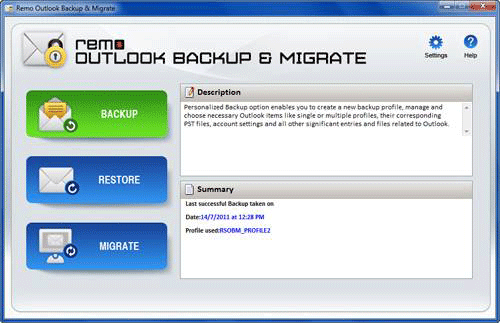
Figura a: finestra principale
Passo 2: Dopo aver fatto clic sul pulsante "Backup", il software si apre una nuova finestra in cui è necessario creare un nuovo profilo di backup o selezionare un profilo esistente per il backup dei dati di Outlook, come mostrato nella Figura b. Una volta selezionato / creare il profilo di fai clic sul pulsante "Avanti".

Figura b: selezionare Backup profile
Passo 3: Dalla finestra successiva del software, è necessario selezionare gli elementi di Outlook che si desidera eseguire il backup, che include contatti e Click su "Avanti", come mostrato nella Figura c.

Figura c: selezionare Outlook items
Passo 4: Una nuova finestra viene visualizzata, in cui è necessario selezionare il percorso di destinazione, il livello di compressione, opzioni di Divisione e anche le opzioni di sicurezza come mostrato nella Figura d.

Figura d: selezionare Backup Settings
Passo 5:Facendo clic su "Avanti" una nuova finestra viene visualizzata in cui l'utente ha bisogno di pianificare il backup. Hai la possibilità di pianificare il backup su base giornaliera, settimanale o mensile inserendo la data di inizio e l'ora di inizio, come mostrato nella Figura e. Una volta terminata la pianificazione del backup, Click su "Avanti". Una nuova finestra visualizza la dimensione prevista del backup e anche il percorso di destinazione. Facendo clic sul pulsante "OK" si avvia il processo di backup

Figura e:Pianificazione dei back finestra
Passo 6: Once il processo di backup è terminato, un riepilogo di backup viene visualizzata come mostrato nella figura f.

Figura f: sintesi eseguire il backup

