Hoe te migreren 2010 PST tot 2013 PST-bestand?
Er is een misvatting onder Microsoft Outlook 2010-gebruikers dat wanneer u het uitvoeren van het proces van Outlook migratieproces, moet u een kopie van het PST-bestand te nemen. Dit is iets fout die gecorrigeerd moet worden. Echter, de belangrijkste doelstelling achter Outlook migratie is over te dragen Outlook 2010 PST naar Outlook 2013, of van de ene pc naar de andere. Outlook migratie zal pas worden afgerond als alle gegevens Outlook 2010 met inbegrip van contacten, handtekening, instellingen, grootte, etc zijn gemigreerd naar de nieuwe computer of andere Outlook-versie. Daarom kan de overdracht van Outlook 2010 gegevens worden gewoon gedaan door het nemen van een kopie van uw PST-bestand, maar een kopie PST-bestand zal overdragen alleen het nemen van al uw verzonden, ontvangen, verwijderd, opgeslagen en ongewenste e-mails, behalve uw andere Outlook-gegevens items zoals folders, tijdschriften, contacten, berichten, regels, enz.
Daarom, om veilig migreren Outlook 2010 PST 2013 volledig, moet gebruik van een efficiënte software migreren Outlook maken. Maak gebruik van deze geavanceerde algoritme om hele Outlook bestandskenmerken inclusief e-mails, contactpersonen, agenda-items, journaalposten, taken, RSS-feeds, regels, notities, e-mail accounts, ongewenste e-mail lijsten, enz. Met gemak migreren. Het kan efficiënt overdragen Outlook 2010 PST naar Outlook 2013 met groot gemak. Deze software vergemakkelijkt u de attributen die je nodig hebt om te migreren van de back-up bestand te kiezen, dus u kunt de conversie proces op basis van uw wensen aan te passen. U kunt deze software gebruiken om te migreren Outlook 2010 PST tot 2013, wanneer u een upgrade van de Outlook-versies. Het heeft de mogelijkheid instellingen van Outlook migreren uiterst eenvoudige stappen.
Er kunnen veel redenen zijn waarom u Outlook 2010 PST moet overbrengen naar Outlook 2013. Sommigen van hen zijn zoals hieronder vermeld:
- Een van de meest voorkomende redenen waarom u nodig hebt om te migreren Outlook 2010 PST tot en met 2013 is om een gezonde back-up van PST-bestand te gaan met eventuele ongelukkige situaties te behouden. Dus, als je nodig hebt om uw PST-bestand te migreren dan is deze software helpt u om deze taak gemakkelijk te bereiken. Verder, om te weten hoe u een reservekopie van e-mails die zijn opgeslagen op PST bestand vervolgens, klik hier www.migrateoutlook.com/nl/email-reservekopie.html.
- Een andere reden waar je moet 2010 PST-bestand te migreren naar Outlook 2013 is wanneer u uw Outlook-toepassing te upgraden naar een nieuwere versie. Wanneer u Outlook programma upgraden moet je oude PST-bestand importeren naar nieuwe, zodat de oude gegevens kunnen worden geconfigureerd met de nieuwe hulpmiddel.
- Soms, als u wilt uw PC veranderen dan moet je om te migreren Outlook 2010 PST tot 2013 op uw nieuwe computer waarop je gaat om uw Outlook 2013 te configureren.
- Intelligente Genoeg OM export Outlook 2003 instellingen tot 2010 zonder dat er enige complicaties.
Trouwens, dit eenvoudige gebruikersinterface faciliteert u om een wachtwoord te beveiligen en comprimeren van het back-upbestand om vrije schijfruimte en het te beschermen tegen de bedreigingen van buitenaf. Daarnaast kunt u gebruik maken van deze bekroonde algoritme tot 2010 PST-bestand te migreren naar Outlook 2013 van Windows XP naar Windows 7 machine.
U kunt dan de onderstaande stappen te gebruiken, om te migreren Outlook 2010 PST tot 2013
Stap 1: Start de applicatie door het icoon uit de lijst Programma's in het menu Start of door te dubbelklikken op de snelkoppeling op het bureaublad. Het hoofdvenster wordt weergegeven, zoals weergegeven in figuur A. Selecteer de Migrate knoop, zoals in de figuur een.

Figuur A: Hoofdvenster
Stap 2: Te klikken op de knop Migreren, opent een nieuw Outlook-venster Migratie, zoals weergegeven in figuur B. U moet nu de backup-bestand dat u wilt migreren selecteren, door te klikken op de knop Bladeren. Voer het wachtwoord in het security vakje (als u uw back-upbestand eerder, met een wachtwoord hebt beveiligd), en klik vervolgens op de Next knop om naar de volgende stap.
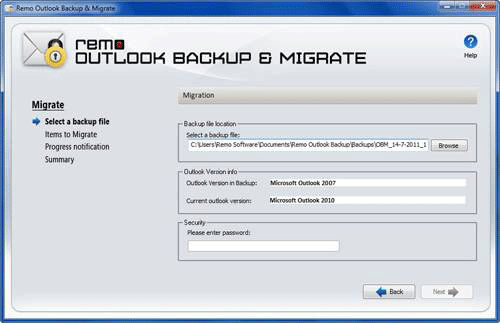
Figuur B: Selecteer Backup-bestand te migreren
Stap 3: Wanneer u klikt op de knop Volgende, een nieuw venster om de items die u wilt migreren wordt weergegeven, zoals weergegeven in figuur C. Kies de onderwerpen die u wilt migreren te selecteren, en klik op de Next knop zoals afgebeeld in Figuur C.
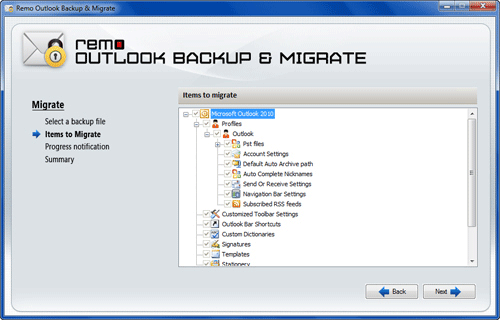
Figuur C: Selecteer items om te migreren
Stap 4: Zodra u op de Next knop, de software gaat met het migratieproces. Na de migratie is voltooid, wordt de migratie samenvatting weergegeven zoals in Figuur D.

Figuur D: Migratie Samenvatting

