Migreren van Outlook Express naar Outlook 2010
Mensen wisselen vaak naar Microsoft Outlook 2010 als gevolg van de verscheidenheid aan geavanceerde functies. Een aantal van de geavanceerde functies worden als volgt genoemd: MS Outlook 2010 heeft de mogelijkheid om meerdere e-mailaccounts, zoals Hotmail, Gmail, Yahoo Mail, enz. Te beheren Het kan een groot aantal e-mails met gemak beheren. Het kan effici�nt regelen van afspraken, agenda's delen en beheren werkplan. Het heeft search tool, die snel kan zoeken en beheren van e-mails, agenda's en contacten bestanden verbeterd. Het geeft u toegang tot sociale en commerci�le netwerken zoals Facebook, LinkedIn, etc. MS Outlook 2010 kunt u rechtstreeks ontvangen van voicemail en faxen in de Inbox. Er zijn vele scenario's waar je Migreren Outlook software nodig zou hebben om uw Outlook-gegevens migreren met gemak. Sommige van de gemeenschappelijke scenario's worden als volgt genoemd:
- Als je je MS Outlook versie uit 2007 te upgraden naar 2010, kunt u Outlook instellingen met Migreren Outlook software migreren.
- Als u Outlook migratie naar nieuwe computer, kunt u Outlook gegevens overzetten met behulp van Migreren Outlook software.
- Door gebruik te maken van de software, kunt u ook een backup van MS Outlook 2010 contacten gemakkelijk.
- U kunt ook uitvoeren email reservekopie en PST reservekopie met behulp van deze software.
- Als u graag naar MS Outlook-bestanden migreren van XP naar Windows 7, kunt u dit gemakkelijk doen met de hulp van Migrate Outlook software.
Door het volgen van de onderstaande stappen, kunt u de gegevens van Outlook Express te migreren naar MS Outlook 2010.
Stap 1: Dubbelklik op de snelkoppeling op het bureaublad of selecteert u het pictogram in de lijst Programma's in het menu Start. Het hoofdvenster wordt weergegeven zoals in figuur a. kiezen "Migrate" knop in het hoofdvenster, zie de onderstaande figuur.

Figuur a: Hoofdvenster
Stap 2: Een nieuw venster Migratie wordt geopend, zoals weergegeven in Figuur b. Selecteer het back-upbestand dat u wilt migreren door te klikken op de knop Bladeren. Voer het wachtwoord in het security vakje (als u uw back-upbestand eerder, met een wachtwoord hebt beveiligd), en selecteer vervolgens de knop Volgende om door te gaan naar de volgende stap.

Figuur b: Selecteer reservekopie bestand
Stap 3: Een nieuw venster wordt weergegeven zoals in Figuur c. Selecteer de items die u wilt migreren en klik op de Next knop.
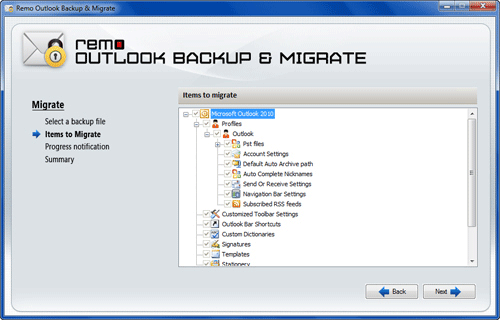
Figuur c: Selecteer items om te migreren
Stap 4: De software opbrengst met het migratieproces nadat u op de knop Volgende. Na voltooiing van het migratieproces, wordt de migratie samenvatting weergegeven zoals in Figuur d.

Figuur d: Migratie Samenvatting

