Logiciel de Perspectives des migrations entre ordinateurs
Microsoft Outlook est le client e-mail autonome la plus couramment utilisée par tous les niveaux d'utilisateurs d'ordinateurs. Pour utiliser vos données Outlook à partir de vieux PC à nouveau PC, vous pouvez copier manuellement les données d'Outlook entiers de vieux PC à Outlook présente le plus récent. Vous devez copier les fichiers PST et les éléments Outlook tels que les règles, les signatures, les raccourcis, les entrées du journal, les notes, etc manuellement à partir d'un PC à un autre. Mais la copie manuelle peut conduire à la perte de données s'il n'est pas effectué dans le bon manière à savoirsi les articles ne sont pas copiés dans leurs emplacements respectifs sur les perspectives présentes sur le nouveau PC. Par conséquent, il est recommandé d'utiliser un bon logiciel tiers pour migrer les données d'Outlook d'une version du système d'exploitation à l'autre et aussi entre différentes versions d'Outlook.
logiciel de Perspectives des migrations peut être utilisé pour migrer des données Microsoft Outlook à partir de XP à Windows 7. Il s'agit d'un utilitaire de sauvegarde avancé qui vous permet de déplacer votre client Outlook si, dans le cas, vous êtes à la recherche pour Microsoft Outlook et / ou upgradation Windows. Ainsi, il peut également être utilisé lorsque vous avez besoin de migrer des données à partir de MS Outlook Outlook 2003 à 2007. Les détails complets peuvent être consultés ici: Ce logiciel est utile dans la suite de scénarios de migration:
- Migrer à partir d'Outlook 2003 sous XP pour Outlook 2003 sur Windows 7
- Migrer à partir d'Outlook 2003 sous XP pour Outlook 2007 sur Windows 7
- Migrer Outlook fichier PST Migrer à partir d'Outlook 2007 sous XP pour Outlook 2007 sur Windows 7
Ce logiciel est également utilisé pour effectuer outlook sauvegarde c'est à dire de faire une sauvegarde de vos données Outlook entières, de sorte que de précieuses données ne seront pas perdues en cas de corruption dans le fichier PST ou lorsque votre Outlook bloque pour quelques raisons inattendues. Il fournit la méthode de sauvegarde qui vous permettent de sauvegarder des contacts MS Outlook 2010 et d'autres attributs tels que les flux RSS, calendriers, notes, tâches, etc en un seul cliquez. Il va créer un fichier de sauvegarde avec. Seb comme son prolongement. Donc, pour migrer de MS Outlook nouvel ordinateur, vous devez suivre la procédure simple qui est mentionné ci-dessous:
- Installez cette sauvegarde Outlook et migrer le logiciel sur deux ordinateurs.
- Faites une sauvegarde de données Outlook sur un PC plus ancien en utilisant ce logiciel, et enregistrez le fichier de sauvegarde sur des périphériques de stockage comme clé USB, clé USB, CD / DVD, etc.
- Copiez le fichier de sauvegarde sur le nouveau PC, et en utilisant le même logiciel, migrer les données de ce fichier de sauvegarde.
La représentation graphique des étapes de migration d'Outlook entre computersis comme suit:
Étape 1: Lancez le logiciel en double cliquant sur l'icône de raccourci sur le bureau ou en sélectionnant l'icône dans la liste des programmes dans le menu Démarrer. Dans la fenêtre principale, cliquez sur “Migrate” bouton, comme le montre la Fig.

Fig A: Ecran d'accueil
Étape 2: Maintenant, la fenêtre de migration apparaît, comme illustré à la figure B. Sélectionnez le fichier de sauvegarde à partir duquel vous souhaitez migrer les données, en utilisant le “Browse” bouton. Entrez le mot de passe dans la zone de texte de la sécurité (si vous avez obtenu votre fichier de sauvegarde antérieure, avec un mot de passe) et cliquez sur le “Next” bouton pour passer à l'étape suivante.

Figure B: Sélectionnez le fichier de sauvegarde pour migrer les données
Étape 3:Dans la nouvelle fenêtre, sélectionnez les éléments à faire migrer, comme le montre la figure C. et cliquez sur le “Next” bouton.
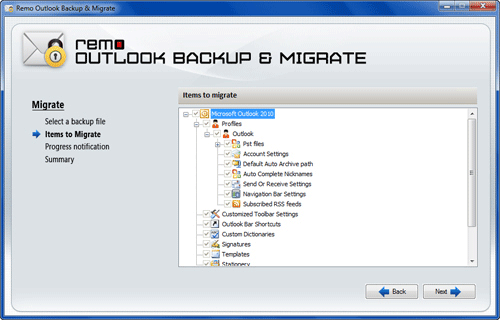
Figure C: Sélectionnez les éléments à migrer
Étape 4:Le logiciel procède avec le processus de migration. Une fois le processus de migration est terminée, le résumé de la migration s'affiche comme illustré à la figure D.

Figure D: Migration Résumé

