Émigrez la Outlook de XP à Windows 7
La plupart de Windows les utilisateurs de XP déplace maintenant lentement mais seulement sûrement de Windows XP à Windows 7. C'est parce que, Windows 7 fournit plus de caractéristiques interactives et augmentées que Windows XP. Beaucoup d'utilisateurs optent installer Windows 7 à la place de Windows déjà existant le système d'exploitation de XP, pendant que d'autres gardent tous les deux les systèmes d'exploitation, en les installant sur de différentes partitions du même système. Avec un changement dans le système d'exploitation, certains utilisateurs préfèrent aussi moderniser à une plus nouvelle version de Outlook.
En émigrant des données de Outlook de Windows XP à Windows 7, nous pouvons avoir les quatre scénarios suivants comme montré ci-dessous,
- Le fait d'émigrer de la Outlook 2003 sur XP à la Outlook 2003 sur Windows 7 : Dans ce scénario, nous émigrons les données d'un système d'exploitation toanother mais la version de Outlook sont le même. Comme la version de Outlook est le même, la Migration est possible. Tout ce que vous devez faire, doit sauvegarder vos données de Outlook, copier le fichier en réserve dans le système d'exploitation de Windows 7 et l'utilisation l'option Restitue pour restituer toutes vos données de Outlook.
- Le fait d'émigrer de la Outlook 2003 sur XP à la Outlook 2007 sur Windows 7 : Dans ce scénario, tant les systèmes d'exploitation que la version de Outlook sont différents. Depuis les Cadres d'Enregistrement est différent pour de différentes versions de Outlook, la Migration est essentielle et peut être exécutée de la même façon, comme il a été fait dans le cas précédent.
- Le fait d'émigrer de la Outlook 2007 sur XP à la Outlook 2007 sur Windows 7 : c'est semblable au premier scénario, à part le fait qu'au lieu de la Outlook 2003, nous utilisons la Outlook 2007. Tous les pas sont le même comme exposé dans le premier cas.
- Le fait d'émigrer de la Outlook 2007 sur XP à la Outlook 2003 sur Windows 7 : c'est un cas dans lequel la Migration ne peut pas être exécutée. C'est parce que vous ne pouvez pas Émigrer des données de Outlook d'une dernière version à une version précédente de Outlook. Donc, si nous essayons d'Émigrer des données de Outlook du 2007 à la version 2003, il impossible dans ce cas-là.
Pour les trois premiers scénarios, vous pouvez profiter Émigrent le logiciel de Outlook. Ce logiciel vous permet non seulement d'émigrer des données de Outlook entre transf�rer vos contacts Outlook � partir d'Outlook 2003 au 2007 deux systèmes d'exploitation ou deux versions de Outlook, mais vous permet aussi d'émigrer des données de Outlook entre deux ordinateurs avec l'aisance www.migrateoutlook.com/fr/courriels-a-nouvel-ordinateur.html.
Vous pouvez utiliser les pas donnés ci-dessous, émigrer toutes vos données de Outlook,
Pas 1 : Exécutez le logiciel, par le double clic le bureau rapide, ou en choisissant l'icône parmi la liste de Programmes dans le Menu de Début. La fenêtre Principale est affichée, comme montré dans le chiffre a. Cliquez sur le bouton de Migrate, comme montré dans la figure.

Chiffre a : fenêtre principale
Pas 2 : Dès que vous claquez le bouton de Migrate, ouvre la fenêtre de Migration, comme montré dans le chiffre b. Vous devez choisir le fichier en réserve que vous voudriez émigrer, en utilisant le bouton de Browse. Entrez le mot de passe dans la boîte de contrôle de sécurité (si vous avez protégé votre fichier en réserve plus tôt, avec un mot de passe) et cliquez ensuite sur le bouton de Next pour aller au pas suivant.

Chiffre b : Choisissez le Fichier en réserve pour Émigrer
Pas 3 : Dès que vous claquez le bouton de Next, une nouvelle fenêtre pour choisir les articles pour émigrer, est affiché, comme montré dans le chiffre c. Choisissez les articles que vous voulez émigrer et ensuite claquer le bouton de Next.
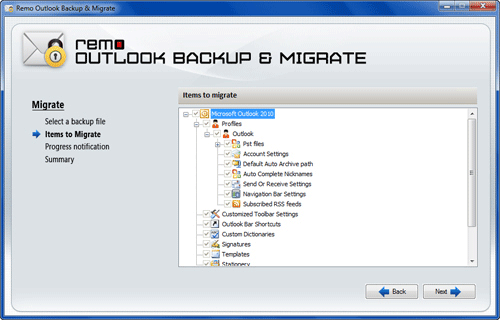
Chiffre c : Choisissez des articles pour Émigrer
Pas 4 : Dès que vous claquez le bouton de Next, le logiciel poursuit le processus de migration. Dès que le processus de Migration est complte, le résumé de Migration est affiché comme montré dans le chiffre d.

Chiffre d : Résumé de Migration

